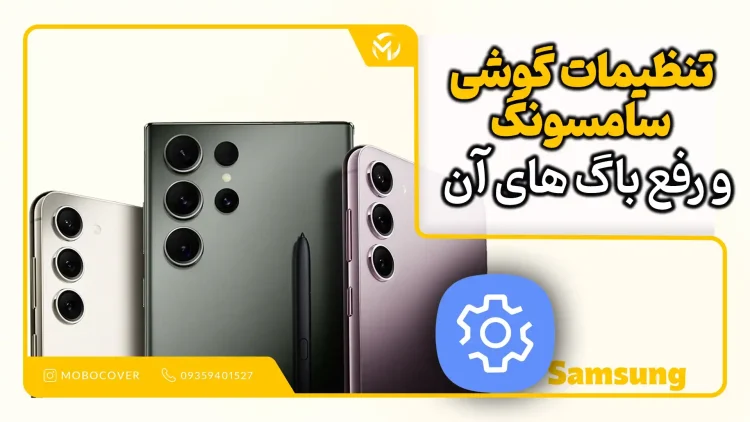
📱 تنظیمات گوشی سامسونگ | آموزش کامل و فارسی برای کاربران Galaxy; گوشیهای گلکسی سامسونگ همیشه با امکانات و قابلیتهای فراوان شناخته میشوند. اما چیزی که باعث تمایز این برند نسبت به سایر رقبا شده، تنوع و عمق تنظیمات گوشی سامسونگ است. 🌟
در این مقاله، بهصورت کامل و مرحلهبهمرحله یاد میگیرید چطور از تمام بخشهای تنظیمات سامسونگ استفاده کنید و گوشی خود را متناسب با نیاز و سبک زندگیتان شخصیسازی نمایید.
اولین سؤال بیشتر کاربران جدید سامسونگ این است که setting گوشی سامسونگ کجاست؟
پاسخ ساده است 👇
Settings → General Management → Language → فارسیبا انجام این کار، تمام منوها و گزینهها به زبان فارسی تغییر میکند و درک تنظیمات برای شما بسیار سادهتر میشود. 🇮🇷
اگر میخواهید همه چیز مثل روز اول شود:
⚙️ تنظیمات → مدیریت عمومی → بازنشانی → بازنشانی تنظیمات
با این گزینه فقط تنظیمات گوشی ریست میشود و اطلاعات شما حذف نمیگردد.
اما اگر قصد دارید گوشی کاملاً پاک شود، گزینه بازنشانی دادههای کارخانه را انتخاب کنید.
حتماً قبل از آن از دادهها بکآپ بگیرید 📦
اگر به هر دلیلی آیکون تنظیمات از گوشی حذف یا دچار خطا شده باشد، میتوانید از Galaxy Store یا Play Store دوباره برنامه تنظیمات گوشی سامسونگ فارسی را نصب کنید.
کافی است عبارت “Samsung Settings App” را جستوجو کنید تا نسخه رسمی آن را دریافت نمایید.
📢 پیشنهاد: همیشه گوشی خود را بهروزرسانی کنید تا از آخرین قابلیتهای امنیتی One UI بهرهمند شوید.
در غیر این صورت میتوانید راهنمای بروزرسانی گوشی سامسونگ قدیمی را مطالعه کنید تا سیستمعامل را به آخرین نسخه ارتقا دهید.
| 🧩 بخش | عملکرد کلیدی | پیشنهاد کاربری |
|---|---|---|
| اتصالات (Connections) | Wi-Fi، بلوتوث، NFC | خاموش کردن اسکن خودکار دستگاههای نزدیک |
| صدا و لرزش (Sounds & Vibration) | زنگ، اعلان، دالبی اتموس | فعالسازی Dolby Atmos |
| نمایشگر (Display) | روشنایی، دارک مود | فعال کردن Eye Comfort Shield |
| قفل صفحه (Lock Screen) | نوع قفل و اعلانها | غیرفعال کردن اعلانها در حالت قفل |
| ویژگیهای پیشرفته (Advanced Features) | ژستهای حرکتی و AI | روشن کردن One-Hand Mode |
| باتری و دستگاه (Device Care) | مصرف انرژی | فعال کردن Protect Battery |
| امنیت (Security) | اثر انگشت و Find My Mobile | فعال نگه داشتن ردیابی گوشی |
| زبان و ورودی (Language & Input) | زبان و کیبورد | فارسی کردن منوها |
اتصال به اینترنت از مهمترین بخشهای هر گوشی هوشمند است.
برای تنظیمات اینترنت گوشی سامسونگ فارسی مراحل زیر را دنبال کنید:
⚙️ تنظیمات → اتصالات → شبکههای تلفن همراه → نام نقاط دسترسی (APN)
در این قسمت تنظیمات سیمکارت ایرانسل، همراه اول یا رایتل را میتوانید بهصورت دستی وارد کنید.
اگر در زمان تماس اینترنت شما قطع میشود یا صدا نویز دارد، پیشنهاد میکنیم مقاله غیرفعال کردن VoLTE در سامسونگ را بخوانید تا کیفیت تماس را بهبود دهید.
در بخش «صداها و لرزش»، میتوانید تمامی صداهای مربوط به تماس، اعلان، پیام و حتی لمس صفحه را تغییر دهید.
فعال کردن گزینه Dolby Atmos باعث میشود کیفیت پخش موسیقی یا فیلم شما چندبرابر بهتر شود 🎧
➡️ مسیر: تنظیمات → صداها و لرزش → جلوهها و کیفیت صدا
اگر هنگام تماس صفحه گوشی خاموش میماند یا صدا قطع میشود، میتوانید با مطالعه خاموش کردن سنسور مجاورت این مشکل را بهراحتی رفع کنید.
یکی از محبوبترین ویژگیهای جدید سامسونگ، Eye Comfort Shield است که با کاهش نور آبی از چشمها محافظت میکند 👀
برای فعالسازی آن به مسیر زیر بروید:
⚙️ تنظیمات → صفحهنمایش → محافظت راحتی چشم
همچنین میتوانید حالت دارک مود را فعال کنید تا ظاهر گوشی شیکتر شده و مصرف باتری کاهش پیدا کند.
اگر حالت دارک مود بهصورت خودکار فعال نمیشود، مقالهی فعال کردن هوش مصنوعی سامسونگ را ببینید تا یاد بگیرید چطور با تنظیمات هوشمند سامسونگ کار کنید.
بخش امنیت گوشی سامسونگ یکی از کاملترین قسمتها در دنیای اندروید است 🛡️
در اینجا میتوانید از قفل اثر انگشت، پین یا تشخیص چهره استفاده کنید.
حتماً قابلیت Find My Mobile را روشن کنید تا در صورت گمشدن دستگاه بتوانید مکان آن را پیدا کنید.
⚙️ تنظیمات → بیومتریک و امنیت → یافتن تلفن من
اگر گوشی شما بیدلیل ریاستارت یا خاموش میشود، نگران نباشید.
در مقاله علت خاموش شدن ناگهانی گوشی سامسونگ تمام دلایل سختافزاری و آپدیت نرمافزار سامسونگ بررسی شده است.
در قسمت Battery and Device Care میتوانید عملکرد دستگاه را کنترل کنید.
گزینههایی مثل Power Saving Mode، Adaptive Battery و Protect Battery کمک میکنند تا عمر باتری افزایش یابد 🔋
➡️ مسیر: تنظیمات → مراقبت از باتری و دستگاه → باتری
اگر گوشی شما تا ۸۵٪ شارژ میشود و بیشتر شارژ نمیشود، مقاله شارژ نشدن کامل گوشی سامسونگ دقیقاً به همین موضوع پرداخته است.
✅ پیشنهاد مهم: گزینهی “اکنون بهینه شود” را هرچند روز یکبار لمس کنید تا سرعت گوشی افزایش پیدا کند.
در بخش Advanced Features دنیایی از امکانات هوشمند منتظر شماست 🚀
از کنترلهای حرکتی گرفته تا تنظیمات Bixby و حتی قابلیتهای هوش مصنوعی.
در این قسمت میتوانید:
اگر میخواهید بدانید چطور ویژگیهای هوش مصنوعی در گوشی فعال میشوند، حتماً آموزش فعال کردن هوش مصنوعی سامسونگ را بخوانید.
و در صورتیکه گوشی شما روت شده است، مقاله خروج از حالت روت سامسونگ نحوه بازگردانی ایمن را توضیح داده است.
گاهی نیاز دارید از صفحه گوشی خود فیلم بگیرید 🎥
در گوشیهای سامسونگ این قابلیت بهصورت پیشفرض وجود دارد و نیازی به نصب برنامه نیست.
➡️ مسیر: تنظیمات → ویژگیهای پیشرفته → Screenshots & Screen Recorder
در این قسمت میتوانید رزولوشن ضبط، صدای سیستم و نمایش لمسها را تنظیم کنید.
برای آموزش قدمبهقدمتر، پیشنهاد میکنم مقاله فیلمبرداری از صفحه گوشی سامسونگ را بخوانید.
انتقال فایل بین گوشیهای مختلف همیشه دغدغه کاربران است.
با قابلیت Quick Share در سامسونگ، ارسال فایل بین آیفون و گلکسی در چند ثانیه انجام میشود ⚡
⚙️ تنظیمات → دستگاههای متصل → Quick Share
اگر بهانتقال فایل بین گوشیهای سامسونگ و آیفون، مخاطبین و عکسها نیاز دارید، مقاله ارسال فایل بین آیفون و سامسونگ راهنمای جامعی برای شماست.
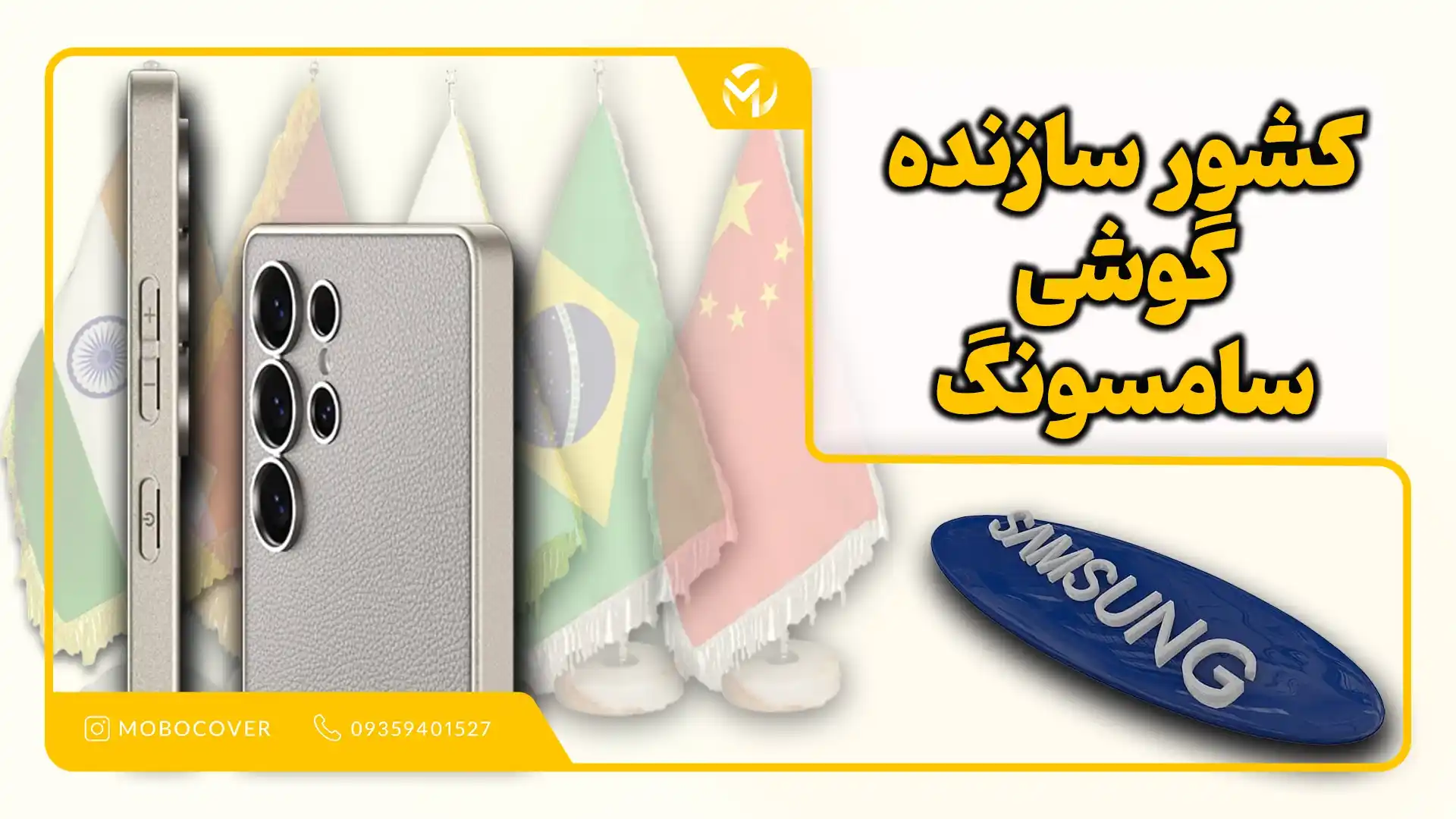
شاید برایتان جالب باشد بدانید گوشی سامسونگ شما ساخت کدام کشور است؟ این سؤال، یکی از پرسشهای رایج میان کاربران Galaxy است و پاسخ آن را میتوان بهسادگی از طریق تنظیمات گوشی سامسونگ پیدا کرد. 🌍
سامسونگ بهعنوان یک برند جهانی، کارخانههای متعددی در کشورهای مختلف دارد که آشنایی با کشور سازنده گوشی سامسونگ شامل:
اما سؤال مهمتر این است:
چطور بفهمیم گوشی ما ساخت کدام کشور است؟
برای پیدا کردن کشور سازنده از داخل گوشی:
1️⃣ وارد تنظیمات گوشی سامسونگ شوید.
2️⃣ به بخش About phone (درباره تلفن) بروید.
3️⃣ گزینه Model number (شماره مدل) را بررسی کنید.
کد مدل گوشی معمولاً چیزی شبیه به این است:
SM-A546E / SM-S918B / SM-A145F
📘 حروف انتهای کد نشاندهنده کشور تولیدکننده هستند:
| کد مدل | کشور سازنده | توضیح |
|---|---|---|
| K | کره جنوبی 🇰🇷 | نسخه اصلی و اغلب گرانتر |
| N | ویتنام 🇻🇳 | کیفیت بالا، تولید انبوه |
| F | هند 🇮🇳 | مخصوص خاورمیانه و اروپا |
| G | چین 🇨🇳 | مدلهای اقتصادیتر |
| M | برزیل 🇧🇷 | برای آمریکای جنوبی |
💡 نکته: در بخش تنظیمات گوشی سامسونگ به فارسی اگر زبان گوشیتان فارسی باشد، نام مدل و کشور ساخت معمولاً در قسمت “درباره تلفن” بهصورت واضح نوشته شده است.
سؤالی که خیلی از کاربران میپرسند این است که آیا مدل ساخت کره بهتر از ویتنام است؟
پاسخ کوتاه این است: خیر!
سامسونگ در همه کارخانههای خود از خطوط تولید یکسان و کنترل کیفیت دقیق استفاده میکند.
به همین دلیل، تفاوت خاصی در عملکرد یا کیفیت تنظیمات گوشی سامسونگ بین مدلهای ساخت کشور مختلف وجود ندارد.
تنها تفاوتها ممکن است در نسخه نرمافزار یا منطقه (Region) باشد. مثلاً گوشی تولید هند ممکن است از ابتدا برخی ویژگیها مثل Dual SIM فعال یا اپهای محلی را داشته باشد، درحالیکه مدل کرهای این موارد را ندارد.
اگر میخواهید بفهمید مدل شما چه نسخهای از اندروید یا One UI دارد، کافیست مسیر زیر را دنبال کنید:
⚙️تنظیمات → درباره تلفن → اطلاعات نرمافزار (Software Information)
در این قسمت میتوانید نسخه سیستمعامل، بیلد نامبر و حتی ورژن رابط کاربری را مشاهده کنید.در مقاله کشور سازنده گوشی سامسونگ این موضوع بهطور کامل توضیح داده شده است.
همانطور که دیدید، تنظیمات گوشی سامسونگ یکی از کاملترین و هوشمندترین بخشهای سیستمعامل اندروید است.
در این مقاله یاد گرفتید:
منابع :